

Comment Superposer Deux Images Sur Paint
Annotate superposer deux images sans effort ?
Créez de belles superpositions photo avec PhotoWorks ou essayez d'autres méthodes !
Support complet de Windows 11, ten, 8, vii
Comment superposer ii photos - les meilleures méthodes en 2022
Vous avez united nations faible pour le montage photo artistique ? Ou bien vous voulez jouer un tour à vos amis en incrustant leurs visages sur d'autres photos ? Pour ce faire, vous avez besoin de fusionner deux ou plusieurs images. Et c'est plus facile que vous ne le pensez ! Dans ce tutoriel, vous allez découvrir comment superposer deux images de 7 façons différentes.
Peu importe si vous êtes utilisateur de Windows ou de Mac, afficionado des apps mobiles ou des services en lignes - vous trouverez sûrement une méthode qui vous convient. Certaines d'entre elles impliquent un simple glisser-déposer, d'autres prennent plus de temps mais permettent plus de liberté artistique.
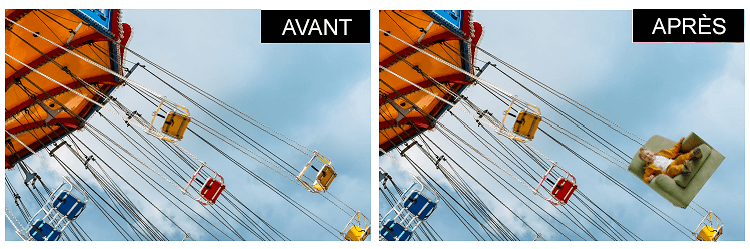
Superposez des images pour créer des montages raffinés ou amusants
Continuez à lire et choisissez votre méthode idéale de superposition d'images.
- Méthode one. Superposez des images sans effort avec PhotoWorks
- Méthode 2. Fusionnez deux images en une seule dans Photoshop
- Méthode iii. Créez un montage photograph sympathique avec GIMP
- Méthode 4. Fusionnez deux photos à l'adjutant de votre smartphone
- Méthode 5. Créez une oeuvre d'art à partir de deux images en ligne
- Méthode half dozen. Utilisez Microsoft Paint pour superposer deux photos
- Méthode 7. Superposez deux images dans Word avec facilité
Entrons donc dans le vif du sujet et voyons annotate combiner deux images en une seule.
Méthode ane. Comment superposer des images de manière harmonieuse avec PhotoWorks
Si vous croyez que tous les éditeurs photo de pointe sont aussi complexes que Photoshop, alors PhotoWorks sera une surprise agréable cascade vous. Ce logiciel cascade retoucher les photos disponible en français et proposant une version d'essai gratuite possède tous les outils pro nécessaires pour éditer vos photos. En même temps, PhotoWorks se maîtrise en un rien de temps. Voyons comment superposer des photos avec ce logiciel.
Étape i. Ouvrez la photograph principale avec PhotoWorks
Une fois que vous avez trouvé votre idée créative, ouvrez la photo qui servira de calque de base dans PhotoWorks. Si elle a besoin d'amélioration, cliquez sur le bouton "Correction automatique" et le logiciel en corrigera l'exposition, le contraste et la saturation.
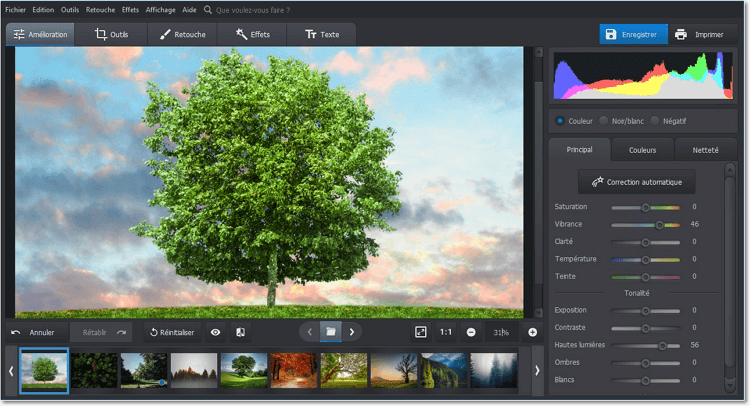
La barre de navigation en bas de 50'écran vous permet de passer facilement d'une photo à l'autre
Étape 2. Prenez 50'outil de "Superposition d'images"
Allez dans l'onglet "Outils" et trouvez "Superposition d'images". En cliquant dessus, vous aurez le choix entre deux options : insérer votre propre image ou utiliser la drove intégrée de cliparts.
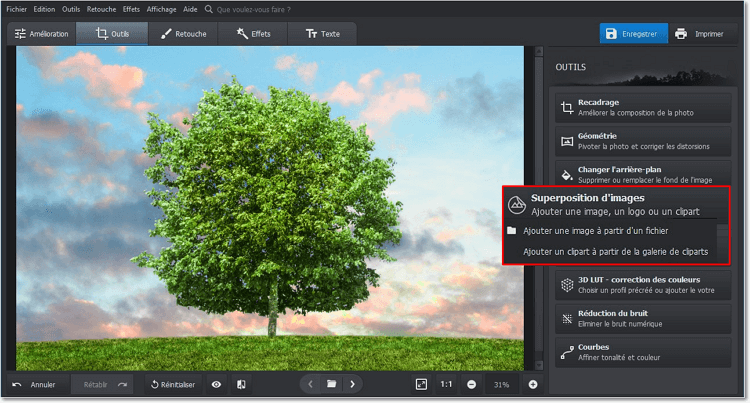
Si vous optez pour les cliparts, vous aurez accès à plus de 60 éléments colorés
Étape 3. Ajoutez une paradigm par-dessus la première
Cliquez sur "Ajouter une image à partir d'un fichier" et choisissez l'image à superposer. Si c'est un logo ou un ornement, veillez à ce que ce soit united nations fichier PNG sur un fond transparent.
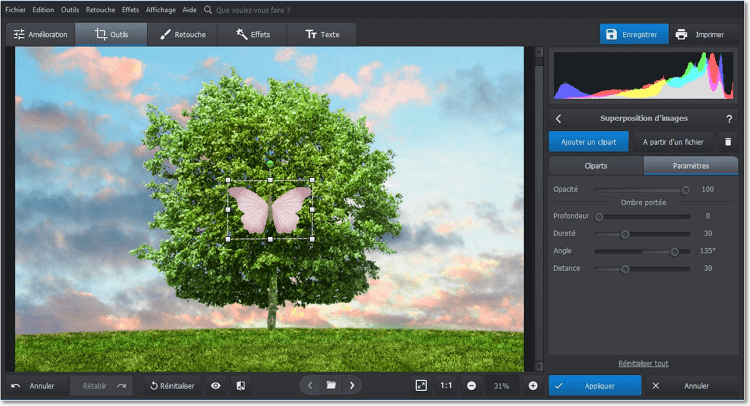
Vous pouvez supprimer facilement l'élément ajouté en cliquant sur fifty'icône poubelle
Si vous n'avez pas d'epitome prête à 50'emploi, vous pouvez enlever l'arrière-plan avec l'outil pratique de PhotoWorks. Passez simplement à fifty'onglet "Outils" et prenez l'outil "Changer l'arrière-programme". Suivez les instructions pour supprimer le fond de la photo, puis enregistrez fifty'image sous PNG.
Étape 4. Ajustez le calque supérieur
Trouvez ensuite l'endroit parfait cascade 50'epitome que vous venez de superposer. Vous pouvez aussi la redimensionner et la faire pivoter et aussi la rendre semi-transparente ou bien y ajouter une ombre.
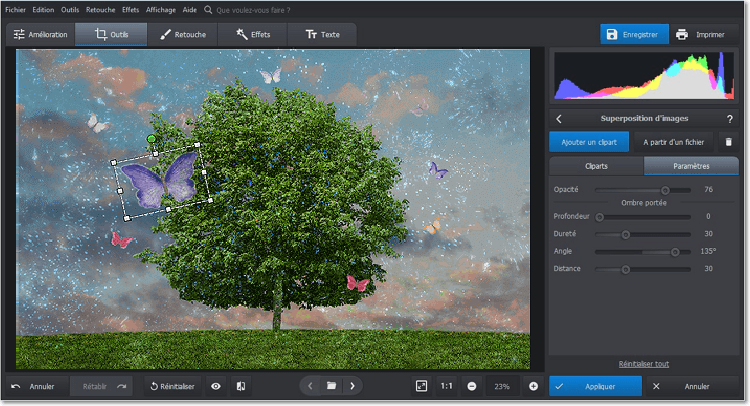
Ajoutez autant d'éléments que vous le souhaitez
Envie de plus d'idées sur l'utilisation de la fonction de superposition d'images ? Visionnez alors ce courtroom tutoriel pour y puiser de l'inspiration, ainsi que quelques astuces techniques.

Vous avez envie d'essayer cette méthode de superposition d'images ? Alors téléchargez la version d'essai gratuite en français de PhotoWorks et réalisez vos idées de photomontage les plus audacieuses dès maintenant !
Et voilà, c'est parti ! Quelques clics précis, et votre jolie création avec des images superposées est prête. Et ce northward'est qu'une infime partie de ce que vous pourrez faire avec PhotoWorks. Vous apprécierez sans doutes les outils performants de retouche des portraits, une vaste collection de superbes filtres dont les préréglages 3D LUT, l'outil pratique de remplacement d'arrière-plan et les autres fonctionnalités de PhotoWorks qui renderont l'édition de vos photos facile et agréable.
Pour faire united nations montage photo, la superposition d'images est probablement la solution la plus simple, mais pas la seule. Vous êtes curieux de connaître d'autres astuces ? Découvrez alors annotate créer un photomontage dans PhotoWorks.
Méthode 2. Comment fusionner deux images en une seule dans Photoshop
Il n'est guère possible d'aborder le sujet de 50'édition photograph sans mentionner le géant de l'industrie. Photoshop regorge d'outils d'édition et est capable de produire des miracles avec des calques, des masques et des pinceaux. Mais toutes ces fonctionnalités ont un coût, au sens littéral (pensez à celui de 50'abonnement mensuel) et elles sont également coûteuses en temps. Voyons s'il existe united nations moyen de superposer des photos dans Photoshop sans trop d'efforts.
Étape one. Ouvrez les deux images dans Photoshop
Essayons la façon la plus simple pour réunir deux photos avec Photoshop. Premièrement, il vous faut ouvrir les deux images dans le programme.

Allez dans 50'onglet "Fenêtre" pour arranger le mode d'aperçu des photos comme bon vous semble
Étape ii. Superposez les deux images
Faites glisser et déposez votre photo supérieure sur le calque de base. Redimensionnez-la et faites-la pivoter pour l'ajuster à la première photograph.
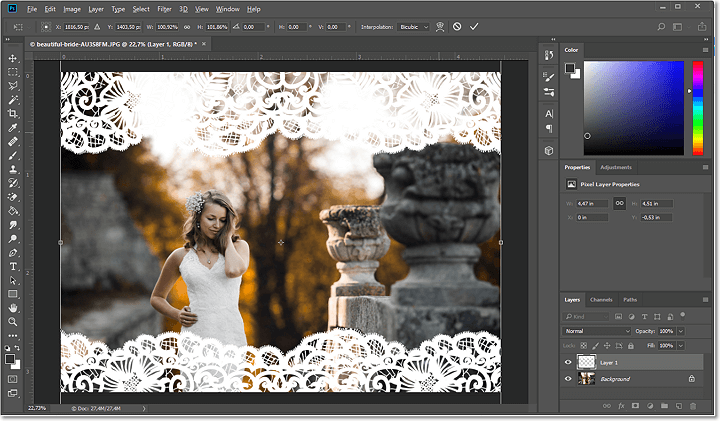
Cliquez sur l'icône de 50'oeil à côté du calque de base pour qu'il soit caché et ne vous distraie pas
Étape 3. Ajustez l'opacité de 50'image superposée
Diminuez ensuite l'opacité de fifty'image supérieure pour que l'on puisse entrevoir l'image de base à travers elle. Tout ce que vous avez à faire c'est glisser le curseur d'opacité.
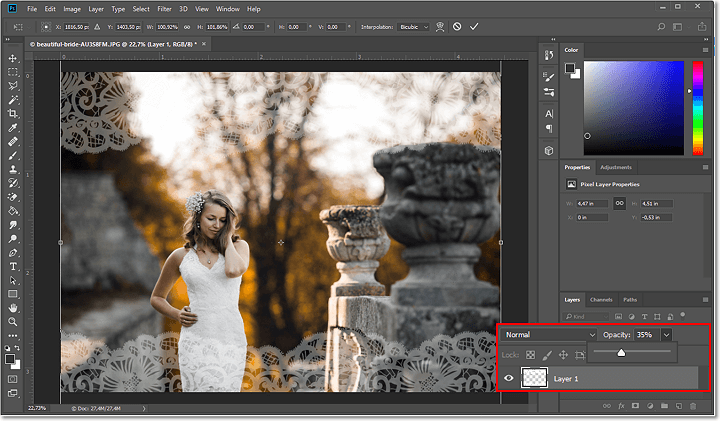
Vous pouvez modifier fifty'opacité de l'paradigm supérieure en saisissant le pourcentage
Il semble que cette méthode ne prend pas trop de temps. Cependant, ce n'était que la plus simple. Il existe des méthodes de superposition d'images dans Photoshop qui sont beaucoup plus artistiques et sophistiquées, mais aussi plus compliquées et plus coûteuses en temps.
Vous avez une excellente idée de montage en tête, mais les images que vous voudriez superposer sont united nations peu floues, trop sombres, aux couleurs fades ? Apprenez annotate améliorer la qualité d'une photo de 8 manières différentes.
Mèthode 3. Annotate utiliser GIMP pour superposer les images
Vous êtes un utilisateur d'Apple et vous aimeriez savoir comment superposer des images sans Photoshop directement sur votre Mac ? Faites-le avec GIMP, united nations éditeur photograph gratuit et apprécié du yard public. Ce logiciel offre des outils d'édition basiques et avancés à la fois et permet également de réaliser des créations artistiques originales. Bien qu'il ne soit pas aussi riche en fonctionnalités que Photoshop mentionné ci-dessus, GIMP demande quand même du temps cascade le maîtriser. Voyons donc comment vous pouvez superposer vos images séparées avec ce plan.
Étape one. Ouvrez 50'image supérieure
Importez l'image à superposer dans le logiciel. Passez ensuite à 50'onglet "Calque", choisissez "Transparence" et cliquez sur "Ajouter un canal Alpha".
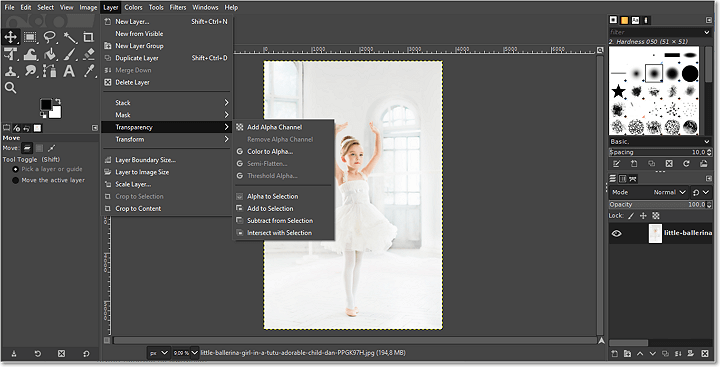
Vous pouvez sauter cette étape si l'image que vous allez superposer possède déjà un addicted transparent
Étape 2. Supprimez l'arrière-plan de 50'image supérieure
Sélectionnez l'outil Gomme sur le panneau de gauche et peignez l'arrière-plan de l'image pour l'effacer. Enregistrez votre nouvelle image sous PNG.
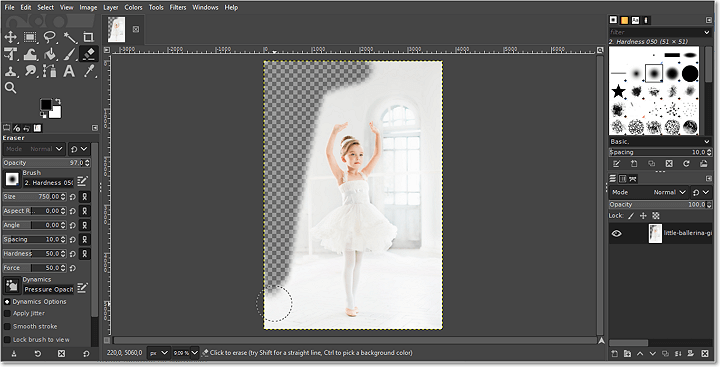
Faites un zoom en avant sur la photo pour éviter d'effacer fifty'objet par hasard
Étape 3. Ajoutez l'paradigm supérieure au calque de base of operations
Ouvrez maintenant votre deuxième paradigm. Cliquez ensuite sur "Ouvrir en tant que calques" et sélectionnez le nouveau fichier PNG. Il sera ajouté par-dessus l'paradigm du bas.
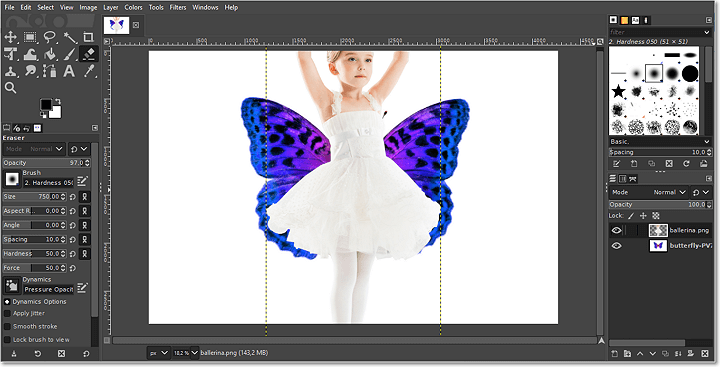
Ici nous avons la Fée Clochette en développement
Étape four. Éditez le calque supérieur
Pour finir, placez le nouveau calque au bon endroit. Ajustez sa taille et son angle à 50'aide de l'outil de Transformation unifiée.
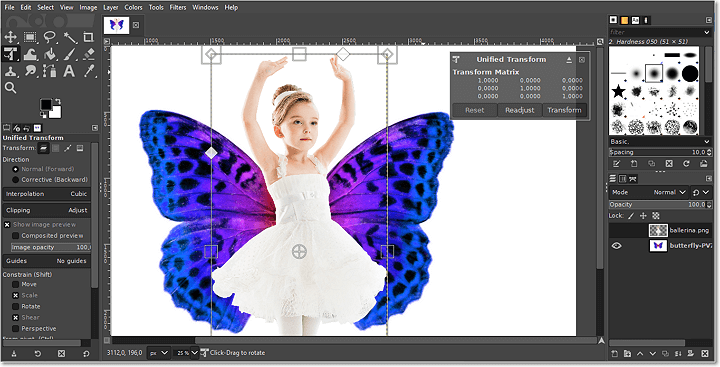
Ne vous souciez pas des proportions de l'image - GIMP ne la déformera pas lors du redimensionnement
Saviez-vous que la mascotte du logiciel s'appelle Wilber ? Rendez-lui visite et découvrez les autres fonctions de GIMP.
Eh bien, on a dû effectuer quelques manipulations, mais le résultat semble convaincant. Alors, si vous êtes prêt à passer quelques minutes pour créer une oeuvre d'art décente, jetez un oeil à GIMP. Ce logiciel est complètement gratuit, après tout.
Méthode 4. Comment effectuer la superposition des photos sur votre mobile
De nos jours, vous n'êtes pas obligé d'installer un logiciel sur votre ordinateur pour faire ce que vous voulez avec vos photos. Votre smartphone vous suffira largement. Si vous êtes propriétaire d'un iPhone, vous pouvez bien essayer de superposer des images directement sur votre mobile avec Piclay Photo Blend Overlay. Voyons annotate ça marche.
Étape 1. Prenez la première paradigm
Ouvrez l'application et choisissez la première paradigm. Vous pouvez sélectionner une photo de votre galerie ou prendre une photo rapidement depuis l'awarding.
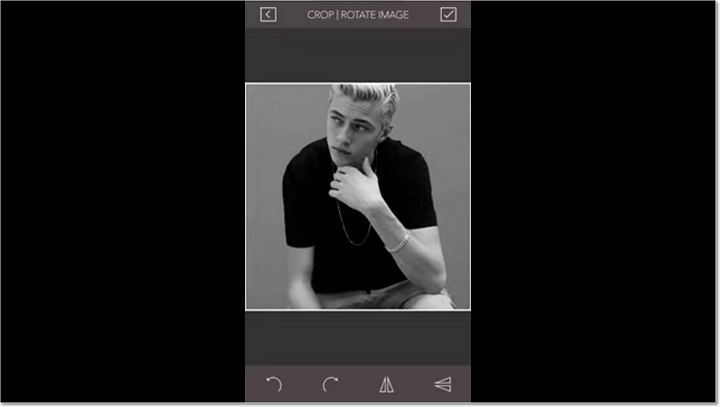
Prenons ce portrait maussade pour le photomontage
Étape 2. Sélectionnez la deuxième epitome
Choisissez la deuxième image avec le bouton correspondant. Vous pouvez la prendre dans la bibliothèque de l'awarding ou bien ajouter votre propre image.
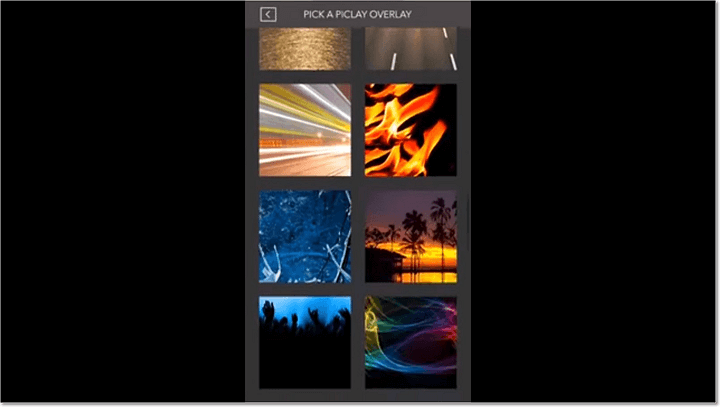
Nous optons pour une photo par défaut
Étape iii. Ajustez l'opacité et ajoutez des effets
Réglez le niveau de l'opacité cascade une fusion flagrante ou douce. Vous pouvez même ajouter une texture quelconque pour rendre votre création plus gracieuse.
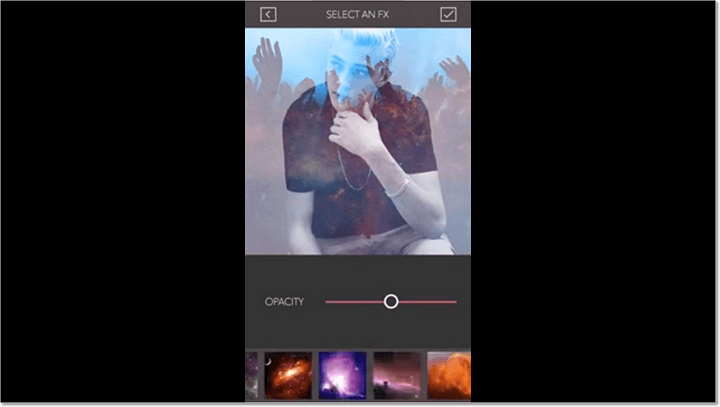
Pimentons notre image avec un effet surnaturel
Un résultat impressionnant atteint juste en quelques secondes, n'est-ce pas ? Eh oui, c'est ce que Piclay Photograph Blend Overlay peut vous offrir. Les options d'édition cascade l'image superposée sont quelque peu limitées, admettons-le, mais pour une epitome que l'on peut créer aussi rapidement, elle est plutôt réussie.
Il se peut que vous ayez besoin de mettre une image par-dessus fifty'autre pour un simply pratique, par exemple, pour signer la photo que vous allez publier sur Net ou pour promouvoir votre nom ou votre marque. Alors vous serez curieux de savoir comment ajouter united nations logo sur une photo sur votre PC ou votre mobile.
Méthode five. Comment superposer les images avec un outil en ligne
Ne vous plairait-il pas d'avoir une application basée sur navigateur qui vous aiderait à faire tout ou presque ? Eh bien, ce logiciel "touche à tout" existe, et son nom est Pinetools. Ce service en ligne est plein d'outils variés dont vous pouvez avoir besoin dans votre vie quotidienne - du chronomètre ou du générateur de nombres aléatoires à fifty'éditeur photograph. Avec cette awarding, vous pouvez effectuer des améliorations des images basiques et aussi des montages photo simplistes. Voyons si cette awarding pour navigateur est capable de superposer les images.
Étape 1. Ouvrez vos images
Tout d'abord, chargez vos photos à Pinetools. 50'epitome principale servira de base et l'image secondaire sera celle que vous superposerez.
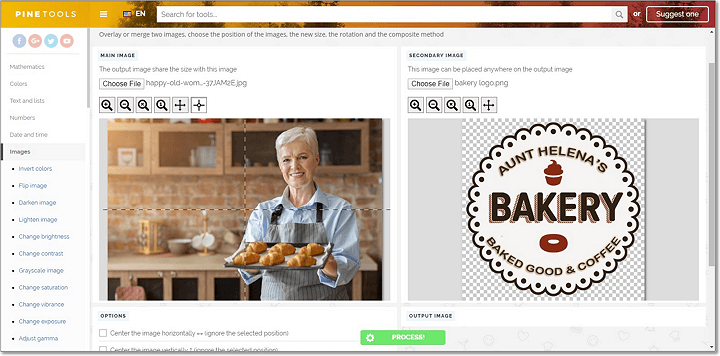
Créons une publicité attrayante pour une boulangerie
Étape 2. Réglez la position cascade le calque supérieur
Déplacez les pointeurs en croix à travers l'image de base of operations pour trouver l'endroit parfait cascade le calque supérieur. Ajustez la taille et l'angle de la seconde image.
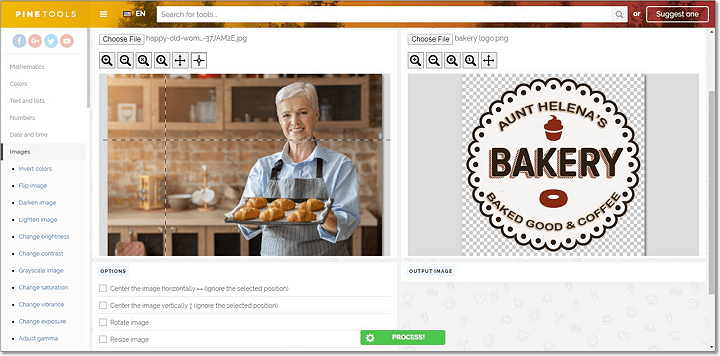
Déplacez les pointeurs en croix avec la plus grande précision possible
Étape iii. Superposez les 2 photos
Une fois que vous aurez cliqué sur "Procéder", les deux images seront automatique fusionnées. Vous pourrez ensuite enregistrer votre montage sous PNG ou JPG.

Vous pouvez modifier la position, la taille et 50'angle de fifty'image supérieure et cliquer à nouveau sur "Procéder"
Vous êtes curieux de savoir ce que vous pouvez faire d'autre avec cette application en ligne ? Alors, visitez le site web de Pinetools et découvrez ses multiples fonctionnalité utiles.
Comme on dit, "qui est bon à tout, n'est bon à rien". Pinetools est sans doute un atout génial pour beaucoup de gens, mais ce n'est pas united nations éditeur photo performant. Techniquement, vous pouvez utiliser cette application pour superposer des images, mais le processus peut south'avérer déroutant et les possibilités sont limitées. Mais si vous due north'avez pas de logiciel de bureau sous la main, Pinetools peut vraiment vous être utile.
Méthode 6. Annotate faire la superposition d'images avec MS Paint
Si vous êtes utilisateur de Windows, vous devez connaître MS Paint assez bien. Fifty'éditeur d'images par défaut pour le système d'exploitation populaire, MS Paint offre des outils basiques pour l'édition photo et la conception graphique. Ce logiciel ne possède pas de fonctionnalités d'éditions avancées, en revanche, le manque d'outils est compensée par sa grande convivialité. Regardons comment vous pouvez superposer des images dans ce plan, vous voulez bien ?
Étape i. Ouvrez votre prototype supérieure
Il vous faut d'abord ouvrir l'epitome supérieure. Cliquez simplement sur Fichier -> Ouvrir, puis choisissez votre image.
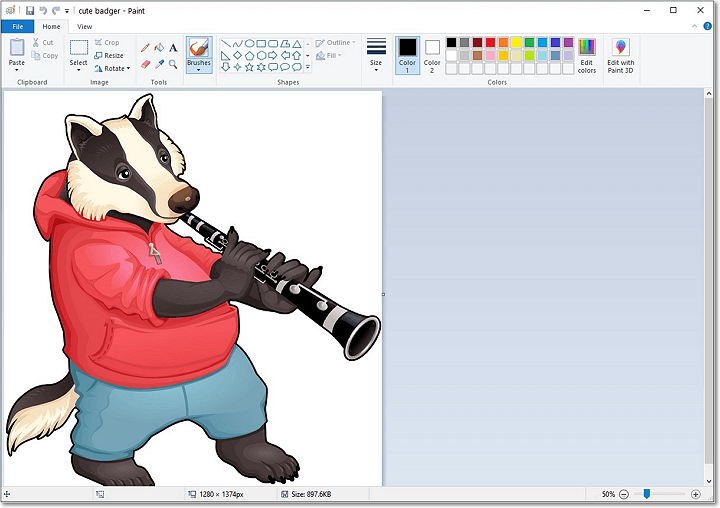
Ce petit bloke a besoin d'un camarade musicien
Étape 2. Effectuez une sélection
Choisissez l'outil de sélection et dressez une ligne autour de l'objet que vous souhaitez ajouter à l'autre image. Copiez la sélection en appuyant sur Ctrl+C.
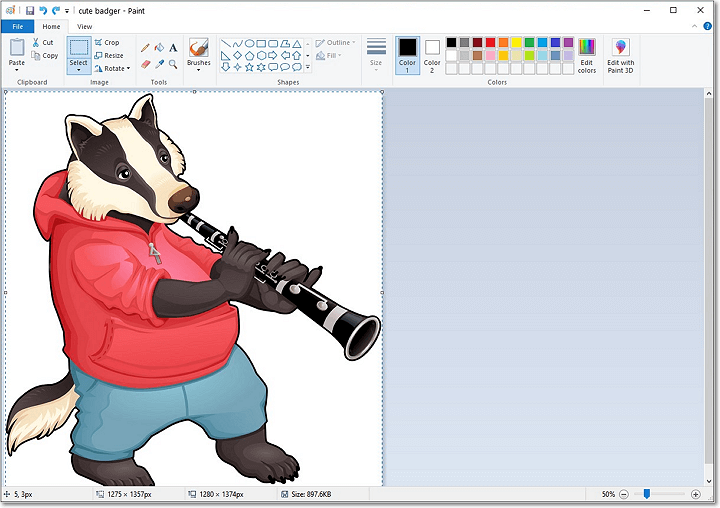
Vous pouvez utiliser la sélection rectangulaire ou bien réaliser la sélection à main levée
Étape 3. Superposez la première image
Ouvrez maintenant la seconde epitome dans Paint. Collez votre sélection dessus, redimensionnez-la et déplacez-la à travers l'image.
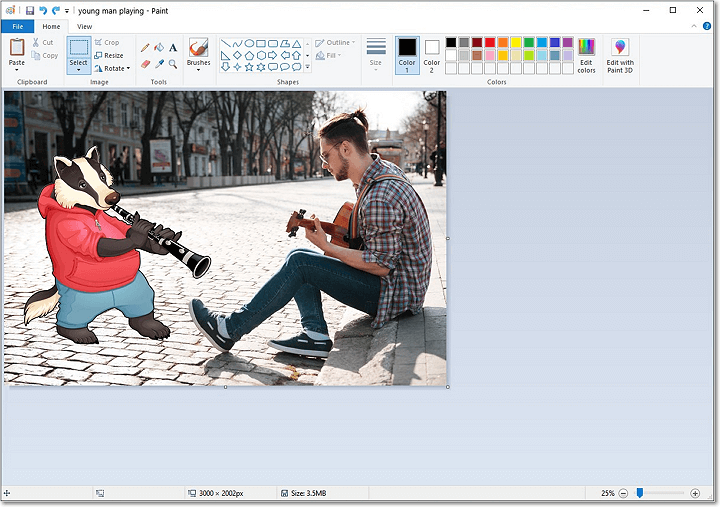
Nous avons maintenant un adorable duo
Et voilà, c'est comme ça que l'on superpose deux images avec MS Paint. Le résultat final peut être moins bon qu'avec les autres méthodes que nous avons essayées, mais au moins, cette méthode est la plus simple. Alors, si vous avez besoin de faire united nations montage photograph très rapidement et que vous northward'avez pas accès à d'autres logiciels ou applications web, MS Pigment fera certainement votre affaire.
Comme vous l'avez remarqué peut-être, pour obtenir un effet naturel, il est préférable de superposer une image avec un addicted transparent. En plus, il suffit parfois de changer l'arrière-plan d'une photo pour réaliser votre idée créative. Voici comment modifier le addicted d'une photo en un rien de temps et avec un résultat parfait.
Méthode 7. Comment superposer deux images dans Give-and-take avec facilité
Tout le monde connaît MS Discussion comme un programme de traitement de texte intégré à Windows, mais saviez-vous qu'il peut être utilisé également comme united nations logiciel pour superposer des images ? Bien sûr, ce n'est qu'une fonction supplémentaire de Discussion, mais dans certains cas, elle peut vous être très utile cascade illustrer vos documents. Voici donc les étapes à suivre :
Étape i. Créez une zone de dessin dans votre document Word
Créez un nouveau document Word ou bien ouvrez le document existant. Sous l'onglet "Insertion", trouvez le groupe "Illustrations" et cliquez sur le bouton "Formes". Dans le bill of fare déroulant, sélectionnez "Nouvelle zone de dessin", puis faites united nations clic gauche sur votre certificate pour y créer cette zone.
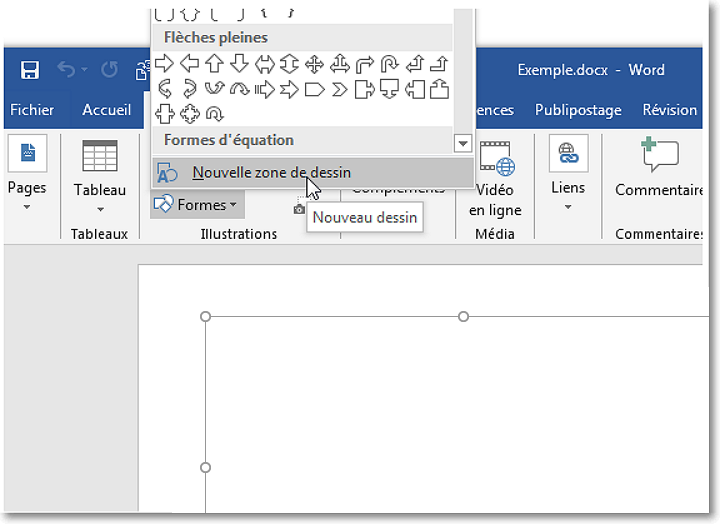
Commencez par insérer une zone de dessin à l'emplacement souhaité de votre certificate Word
Étape 2. Insérez les deux images dans la zone de dessin créée
Cliquez à l'intérieur de la zone de dessin que vous venez de créer, puis sur "Images". Parcourez vos dossiers et sélectionnez les photos que vous souhaitez ajouter à votre document.
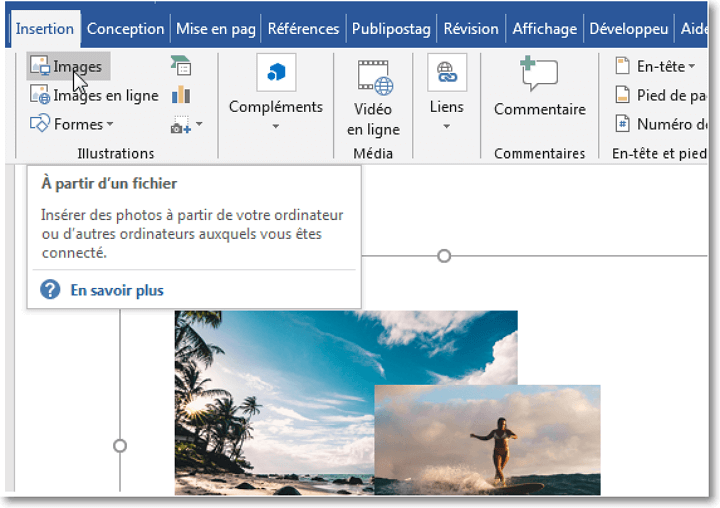
Pour insérer deux images à la fois, tenez appuyée la touche Ctrl
Étape 3. Fusionnez les deux photos superposées
Les images ajoutées seront superposées automatiquement, il ne vous reste qu'à ajuster leur taille et leur position. Pour fusionner les deux images en une seule, sélectionnez-les en appuyant sur Ctrl + A, puis cliquez sur Format ->Groupe -> Groupe. Ensuite vous pourrez copier ces images groupées et les placer à 50'endroit souhaité du certificate. La zone de dessin peut être supprimée.
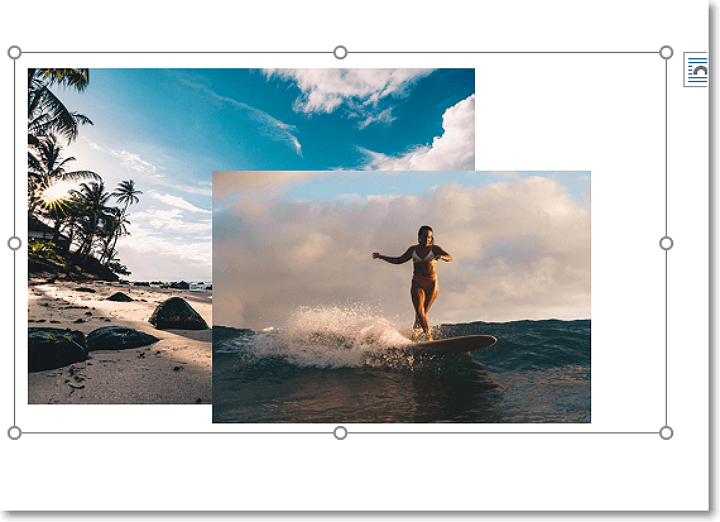
Ajustez la taille et la position relative des deux images et combinez-les en un seul groupe
Cascade plus d'informations, consultez ce tutoriel sur la fusion des images dans Discussion. Comme vous pouvez le voir, cette méthode est assez elementary, et vous pouvez vous en servir pour insérer plusieurs images dans vos documents. Il due north'y a pas beaucoup d'options d'ajustement, mais si vous souhaitez agrémenter vos textes de collages photograph simples, rappelez-vous cette technique rapide et efficace.
Decision
Vous savez maintenant annotate superposer two photos avec différentes méthodes. Nous espérons que cet commodity vous aidera à choisir la méthode idéale en fonction de votre niveau de compétences, de vos ambitions artistiques et de votre plateforme préférée. Si vous êtes prêt à plonger dans fifty'édition complexe, optez pour Photoshop. Pour créer quelque chose de basique sans y passer trop de temps, choisissez MS Paint ou MS Discussion. Et si vous préférez suivre la voie royale du milieu - une méthode qui est facile à prendre en main et capable de produire une fusion harmonieuse - regardez PhotoWorks de plus près. Après tout, cet éditeur photograph vous offre non seulement une grande liberté d'expression créative, mais aussi une vaste collection de cliparts, ce qui vous épargnera de longues recherches sur le Cyberspace. Essayez PhotoWorks et voyez par vous-même.

Comment Superposer Deux Images Sur Paint,
Source: https://photo-works.net/fr/comment-superposer-deux-images.php
Posted by: perkinstoopece.blogspot.com
0 Response to "Comment Superposer Deux Images Sur Paint"
Post a Comment